Domain txau.de kaufen?
Wir ziehen mit dem Projekt
txau.de um.
Sind Sie am Kauf der Domain
txau.de interessiert?
domain@kv-gmbh.de · 0541-91531010
Domain txau.de kaufen?
Was ist ein Screen Capture?
Was ist ein Screen Capture? Ein Screen Capture ist ein Prozess, bei dem der aktuelle Bildschirminhalt eines Computers, Tablets oder Smartphones aufgenommen und als Bild oder Video gespeichert wird. Diese Aufnahmen können verwendet werden, um bestimmte Informationen festzuhalten, Fehler zu dokumentieren oder Anleitungen zu erstellen. Screen Captures sind besonders nützlich für Support-Mitarbeiter, Lehrer, Content-Ersteller und jeden, der visuelle Inhalte erstellen oder teilen möchte. Es gibt verschiedene Tools und Software, die Screen Captures ermöglichen, darunter integrierte Funktionen in Betriebssystemen oder spezielle Programme von Drittanbietern. **
Wie kann man einen Screen-Capture auf dem Computer durchführen? Welche Screen-Capture-Software könnt ihr empfehlen?
Um einen Screen-Capture auf dem Computer durchzuführen, drücke die "Druck" Taste auf der Tastatur, um einen Screenshot des gesamten Bildschirms zu machen. Alternativ kannst du die "Windows + Shift + S" Tasten drücken, um einen ausgewählten Bereich zu erfassen. Als Screen-Capture-Software empfehle ich Snagit, Greenshot oder Lightshot. **

Ähnliche Suchbegriffe für Screen-Capture
Top-Angebote
Produkte zum Begriff Screen-Capture:
-
NCH: Debut Video Capture and Screen Recorder for MACDebut - Ihre Komplettlösung für einfache Videoaufnahmen Debut ist die ideale Software, um Videos problemlos aufzunehmen, sei es von Ihrer Webcam, einer Netzwerk-IP-Kamera oder einem Videoeingabegerät wie einem VHS-Recorder. Diese vielseitige Bildschirmaufnahmesoftware bietet zahlreiche Funktionen, um sicherzustellen, dass Ihre Videoaufnahmen von höchster Qualität sind. Die wichtigsten Merkmale von Debut: Vielfältige Videoformate: Mit Debut können Sie Videos in verschiedenen Formaten aufnehmen, darunter avi, wmv, flv, mpg, mp4, mov und viele mehr. Vielseitige Aufnahmemöglichkeiten: Sie können Videos von Ihrer Webcam, einer Netzwerk-IP-Kamera oder einem Videoeingabegerät aufnehmen. Das bedeutet, dass Sie sowohl Live-Videos als auch Aufnahmen von älteren Geräten wie VHS-Recordern erstellen können. Flexible Bildschirmaufnahme: Debut ermöglicht es Ihnen, den gesamten Bildschirm, ein ...29,95 €*Versand: 0,00 €Sichere Weiterleitung zum Anbieter
-
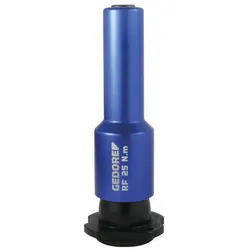
GEDORE RF 2 CAPTURE Capture Schraubfallsimulator 0,2-2 NmCapture Schraubfallsimulator für die Prüfung von Schraubern, Messbereich 0,2 - 2 Nm, adaptierbar auf die Systeme Capture Hub und Capture Sensor, einfache Montage am Prüfgerät, unterschiedliche Schraubfallhärten können simuliert werden (Federscheibenpakete)453,67 €*Versand: 0,00 €Sichere Weiterleitung zum Anbieter
-
GEDORE RF 5 CAPTURE Capture Schraubfallsimulator 0,5-5 NmCapture Schraubfallsimulator für die Prüfung von Schraubern, Messbereich 0,5 - 5 Nm, adaptierbar auf die Systeme Capture Hub und Capture Sensor, einfache Montage am Prüfgerät, unterschiedliche Schraubfallhärten können simuliert werden (Federscheibenpakete)453,67 €*Versand: 0,00 €Sichere Weiterleitung zum Anbieter


-
Wie hoch ist der Effekt, den Screen Capture auf die PC-Leistung hat? Hat man ohne Screen Capture mehr Leistung?
Der Effekt, den Screen Capture auf die PC-Leistung hat, hängt von verschiedenen Faktoren ab, wie der verwendeten Software und den Einstellungen. In der Regel kann das Aufnehmen des Bildschirms die Leistung des PCs leicht beeinträchtigen, da es zusätzliche Ressourcen benötigt, um den Bildschirminhalt aufzuzeichnen. Ohne Screen Capture kann der PC möglicherweise etwas mehr Leistung haben, da keine Ressourcen für die Aufzeichnung verwendet werden. **
-
Wie kann ich mithilfe eines Screen Capture Tools Bildschirmaufnahmen von meinem Computer machen? Welche Screen Capture Tools könnt ihr empfehlen?
Um Bildschirmaufnahmen von deinem Computer zu machen, kannst du ein Screen Capture Tool wie Snagit, Camtasia oder OBS Studio verwenden. Diese Tools ermöglichen es dir, den Bildschirm aufzunehmen, Anmerkungen hinzuzufügen und das Video in verschiedenen Formaten zu speichern. Nach der Installation des Tools kannst du einfach die gewünschten Einstellungen vornehmen, den Aufnahmebereich festlegen und mit der Aufnahme beginnen. **
-
Wie funktioniert die Screen-Capture-Funktion und welche Anwendungsmöglichkeiten gibt es dafür? Welche Vorteile bietet die Verwendung von Screen-Capture-Software?
Die Screen-Capture-Funktion ermöglicht das Aufnehmen des Bildschirms eines Computers oder mobilen Geräts. Anwendungsmöglichkeiten sind das Erstellen von Tutorials, das Aufzeichnen von Videospielen oder das Festhalten von Fehlermeldungen. Die Verwendung von Screen-Capture-Software bietet den Vorteil, dass Inhalte schnell und einfach geteilt oder archiviert werden können. **
-
Wie kann man effektiv und einfach Screen Capture für Präsentationen oder Tutorials nutzen? Was sind die besten Methoden zur Screen Capture, um Bildschirminhalte festzuhalten?
Man kann Screen Capture-Software wie Snagit oder Camtasia verwenden, um Bildschirminhalte aufzunehmen. Es ist wichtig, vor der Aufnahme den Bereich festzulegen und die Einstellungen anzupassen. Nach der Aufnahme kann man das Video bearbeiten und in Präsentationen oder Tutorials einbinden. **

Wie kann man mit einem Screen-Capture-Tool den Bildschirm aufnehmen und Screenshots erstellen? Welche Screen-Capture-Tools sind besonders benutzerfreundlich und bieten eine hohe Bildqualität?
Mit einem Screen-Capture-Tool kann man den Bildschirm aufnehmen, indem man die gewünschte Aufnahme startet und stoppt. Man kann auch Screenshots erstellen, indem man den Bereich auswählt, den man erfassen möchte. Einige benutzerfreundliche und qualitativ hochwertige Screen-Capture-Tools sind Snagit, Camtasia und OBS Studio. **
Wie kann man mithilfe von Screen Capture Software Bildschirminhalte problemlos aufnehmen?
Man kann mithilfe von Screen Capture Software den Bildschirm aufnehmen, indem man die Software startet und den gewünschten Bereich auswählt. Anschließend kann man die Aufnahme starten und den Bildschirminhalt in Echtzeit aufzeichnen. Nach der Aufnahme kann man das Video speichern und bei Bedarf bearbeiten oder teilen. **
Top-Angebote
Produkte zum Begriff Screen-Capture:
-
Tipard Screen Capture WindowsTipard Screen Capture In der digitalen Welt von heute ist Screen Capture zu einem unverzichtbaren Werkzeug geworden. Ob für Tutorials, Präsentationen oder Fehlermeldungen - die Möglichkeit, den Bildschirminhalt aufzunehmen, hat einen Einfluss auf viele Bereiche unseres Alltags. Tipard bietet eine leistungsstarke Lösung, die es Nutzern ermöglicht, alles auf ihrem Bildschirm festzuhalten, sei es auf Windows, Mac oder sogar dem iPhone. Dieser Artikel gibt einen Überblick über die Grundlagen der Bildschirmaufnahme mit Tipard und zeigt fortgeschrittene Funktionen auf. Er beleuchtet auch die Möglichkeiten zur Nachbearbeitung und Speicherung der Aufnahmen. Von einfachen Screenshots bis hin zu komplexen Videoaufzeichnungen mit Ton - Tipard bietet die Werkzeuge, um hochwertige Inhalte zu erstellen und zu teilen. Grundlagen der Bildschirmaufnahme mit Tipard Tipard Screen Capture ist eine leistu...39,99 €*Versand: 0,00 €Sichere Weiterleitung zum Anbieter
-
NCH: Debut Video Capture and Screen Recorder for MACDebut - Ihre Komplettlösung für einfache Videoaufnahmen Debut ist die ideale Software, um Videos problemlos aufzunehmen, sei es von Ihrer Webcam, einer Netzwerk-IP-Kamera oder einem Videoeingabegerät wie einem VHS-Recorder. Diese vielseitige Bildschirmaufnahmesoftware bietet zahlreiche Funktionen, um sicherzustellen, dass Ihre Videoaufnahmen von höchster Qualität sind. Die wichtigsten Merkmale von Debut: Vielfältige Videoformate: Mit Debut können Sie Videos in verschiedenen Formaten aufnehmen, darunter avi, wmv, flv, mpg, mp4, mov und viele mehr. Vielseitige Aufnahmemöglichkeiten: Sie können Videos von Ihrer Webcam, einer Netzwerk-IP-Kamera oder einem Videoeingabegerät aufnehmen. Das bedeutet, dass Sie sowohl Live-Videos als auch Aufnahmen von älteren Geräten wie VHS-Recordern erstellen können. Flexible Bildschirmaufnahme: Debut ermöglicht es Ihnen, den gesamten Bildschirm, ein ...29,95 €*Versand: 0,00 €Sichere Weiterleitung zum Anbieter
-
Was ist ein Screen Capture?
Was ist ein Screen Capture? Ein Screen Capture ist ein Prozess, bei dem der aktuelle Bildschirminhalt eines Computers, Tablets oder Smartphones aufgenommen und als Bild oder Video gespeichert wird. Diese Aufnahmen können verwendet werden, um bestimmte Informationen festzuhalten, Fehler zu dokumentieren oder Anleitungen zu erstellen. Screen Captures sind besonders nützlich für Support-Mitarbeiter, Lehrer, Content-Ersteller und jeden, der visuelle Inhalte erstellen oder teilen möchte. Es gibt verschiedene Tools und Software, die Screen Captures ermöglichen, darunter integrierte Funktionen in Betriebssystemen oder spezielle Programme von Drittanbietern. **
-
Wie kann man einen Screen-Capture auf dem Computer durchführen? Welche Screen-Capture-Software könnt ihr empfehlen?
Um einen Screen-Capture auf dem Computer durchzuführen, drücke die "Druck" Taste auf der Tastatur, um einen Screenshot des gesamten Bildschirms zu machen. Alternativ kannst du die "Windows + Shift + S" Tasten drücken, um einen ausgewählten Bereich zu erfassen. Als Screen-Capture-Software empfehle ich Snagit, Greenshot oder Lightshot. **
-
Wie hoch ist der Effekt, den Screen Capture auf die PC-Leistung hat? Hat man ohne Screen Capture mehr Leistung?
Der Effekt, den Screen Capture auf die PC-Leistung hat, hängt von verschiedenen Faktoren ab, wie der verwendeten Software und den Einstellungen. In der Regel kann das Aufnehmen des Bildschirms die Leistung des PCs leicht beeinträchtigen, da es zusätzliche Ressourcen benötigt, um den Bildschirminhalt aufzuzeichnen. Ohne Screen Capture kann der PC möglicherweise etwas mehr Leistung haben, da keine Ressourcen für die Aufzeichnung verwendet werden. **
-
Wie kann ich mithilfe eines Screen Capture Tools Bildschirmaufnahmen von meinem Computer machen? Welche Screen Capture Tools könnt ihr empfehlen?
Um Bildschirmaufnahmen von deinem Computer zu machen, kannst du ein Screen Capture Tool wie Snagit, Camtasia oder OBS Studio verwenden. Diese Tools ermöglichen es dir, den Bildschirm aufzunehmen, Anmerkungen hinzuzufügen und das Video in verschiedenen Formaten zu speichern. Nach der Installation des Tools kannst du einfach die gewünschten Einstellungen vornehmen, den Aufnahmebereich festlegen und mit der Aufnahme beginnen. **
Ähnliche Suchbegriffe für Screen-Capture
-
GEDORE RF 2 CAPTURE Capture Schraubfallsimulator 0,2-2 NmCapture Schraubfallsimulator für die Prüfung von Schraubern, Messbereich 0,2 - 2 Nm, adaptierbar auf die Systeme Capture Hub und Capture Sensor, einfache Montage am Prüfgerät, unterschiedliche Schraubfallhärten können simuliert werden (Federscheibenpakete)453,67 €*Versand: 0,00 €Sichere Weiterleitung zum Anbieter
-
GEDORE RF 5 CAPTURE Capture Schraubfallsimulator 0,5-5 NmCapture Schraubfallsimulator für die Prüfung von Schraubern, Messbereich 0,5 - 5 Nm, adaptierbar auf die Systeme Capture Hub und Capture Sensor, einfache Montage am Prüfgerät, unterschiedliche Schraubfallhärten können simuliert werden (Federscheibenpakete)453,67 €*Versand: 0,00 €Sichere Weiterleitung zum Anbieter
-
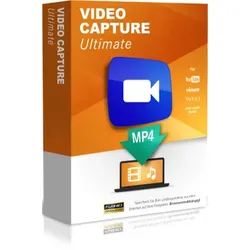
Video Capture UltimateFilmen Sie Ihre Lieblingsvideos direkt von Ihrem Browserfenster aus und speichern Sie sie als MP4 auf Ihrer Festplatte. Video Capture Ultimate " filmt " Videos während der Wiedergabe direkt auf dem Bildschirm. Der Ton wird von der Soundkarte aufgenommen. Speichern Sie Videos als MP4 von Websites, auch wenn Video-Downloader versagen. Es speichert nicht nur Internet - Videos , sondern alles , was auf Ihrem Bildschirm zu sehen ist, z.B. auch den Inhalt von DVD - Playern . Sogar Videoanrufe , z. B. mit Skype , können " gefilmt " werden. Die Voraussetzung ist Windows 10 und ein einigermaßen schneller PC . Merkmale der Software Lizenz für 1 Computer Keine Begrenzung der Aufnahmezeit Funktioniert mit Windows 10 Speichert alles, was Sie im Browser sehen, als MP4 auf Ihrer Festplatte Auch Videos, die nicht mit einem Video-Downloader heruntergeladen werden können, lassen sich einfach vom Fenster aus "abfilmen". Natürlich wird auch der Ton aufgezeichnet. Wählen Sie die Auflösung des gespeicherten Videos Nur einen bestimmten Bereich des Fensters aufnehmen Alternativ zum Fenster können Sie auch direkt den gesamten Bildschirm aufzeichnen.24,95 €*Versand: 0,00 €Sichere Weiterleitung zum Anbieter
-
FastStone Capture 9.3FastStone Capture 9.3 bei Lizenzpate kaufen FastStone Capture 9.3 ist eine leistungsstarke und zugleich ressourcenschonende Bildschirmaufnahme Software für Windows. Diese Anwendung kombiniert ein vollwertiges Screenshot-Tool mit einem praktischen Bildschirmrekorder. Sie bietet Ihnen somit eine komplette Lösung zur Erfassung und Bearbeitung von Bildschirminhalten. Erstellen Sie im Handumdrehen professionelle Anleitungen. Dokumentieren Sie Arbeitsschritte oder nehmen Sie kurze Tutorials auf. Dieses intuitive Programm macht all das möglich. Im Gegensatz zu vielen anderen Programmen erwerben Sie hier eine unbefristete Lizenz ohne wiederkehrende Abo-Kosten. Dies macht die Software zu einer wirtschaftlich sinnvollen Investition. Sie ist ideal für jeden, der regelmäßig Bildschirminhalte festhalten muss. Die Bedienung ist bewusst einfach gehalten. So können Sie ohne lange Einarbeitung sofort produktiv arbeiten. Was bietet das Screenshot Tool im Detail? Die Kernkompetenz dieser Software liegt in ihrer beeindruckenden Vielseitigkeit. Sie erhalten nicht nur ein Werkzeug, um schnell Bildschirmfotos erstellen zu können. Ein fähiger Bildschirmrekorder ist ebenfalls enthalten. Diese Kombination deckt fast alle Anwendungsfälle ab. Sie ermöglicht schnelle Aufnahmen von Programmfenstern. Zudem können Sie komplette Arbeitsabläufe als Video aufzeichnen. Alle Funktionen sind in einer kompakten und übersichtlichen Benutzeroberfläche vereint. Diese ist jederzeit griffbereit. Umfassende Funktionen für Screenshots und Videos Die Anwendung geht weit über simple Bildschirmaufnahmen hinaus. Sie bietet eine Fülle an Werkzeugen. Diese erleichtern Ihnen die Arbeit im Alltag und ermöglichen professionelle Ergebnisse. Dazu gehören insbesondere die folgenden Kernfunktionen: Vielfältige Aufnahmemodi: Erfassen Sie den gesamten Bildschirm, ein aktives Fenster oder ein spezifisches Objekt. Zeichnen Sie einen rechteckigen Bereich oder eine Freihand-Form. Besonders nützlich ist die Funktion für scrollende Fenster. Damit speichern Sie ganze Webseiten oder lange Dokumente als ein einziges Bild. Bildschirmvideo aufzeichnen: Nehmen Sie alle Aktivitäten auf Ihrem Bildschirm als WMV-Videodatei auf. Mausbewegungen und Klicks werden dabei ebenfalls erfasst. für die Erstellung von Tutorials oder die Dokumentation von Software-Bugs. Integrierte Bildbearbeitung: Nach der Aufnahme öffnet sich ein Editor. Dieser stellt grundlegende Bildbearbeitung Funktionen bereit. Sie können Ihre Aufnahmen zuschneiden, die Größe ändern oder drehen. Auch Schärfen oder Farben anpassen ist möglich. Dies geschieht, ohne ein externes Programm starten zu müssen. Anmerkungen hinzufügen: Heben Sie wichtige Bereiche hervor. Fügen Sie mit wenigen Klicks Texte, Pfeile, Linien, Formen, Nummerierungen oder Wasserzeichen direkt in Ihre Screenshots ein. Zahlreiche Effekte: Verleihen Sie Ihren Bildern den letzten Schliff. Nutzen Sie Effekte wie Schlagschatten, Rahmen, zerrissene Kanten oder Spiegelungen. Für wen eignet sich die Software? Dieses flexible Werkzeug richtet sich an eine breite Zielgruppe. Sie benötigt eine zuverlässige und einfache Lösung für die Bildschirmaufnahme Windows . Es ist ideal für: Support-Mitarbeiter und IT-Profis , die Fehlermeldungen dokumentieren. Sie können Kunden auch visuelle Anleitungen zur Verfügung stellen. Lehrkräfte und Studenten , die Präsentationen, Lehrmaterialien oder Seminararbeiten anreichern möchten. Nutzen Sie dafür visuelle Beispiele. Blogger und Content Creator , die hochwertige Bilder für Artikel und Anleitungen benötigen. Privatanwender , die schnell und unkompliziert Inhalte von ihrem Bildschirm speichern und teilen wollen. Ihre Vorteile bei Lizenzpate Entscheiden Sie sich für einen Kauf bei uns. Dann profitieren Sie von einem klaren und kundenorientierten Service. Wir sind ein deutscher Anbieter und stehen Ihnen bei allen Fragen zur Seite. Deutscher Anbieter: Sie erhalten deutschsprachigen Support bei Fragen zur Installation oder Aktivierung. Digitale Bereitstellung: in der Regel innerhalb kurzer Zeit nach Zahlungseingang senden wir Ihnen Ihren Lizenzschlüssel per E-Mail zu. Digitale Zustellung: Ihr Kauf umfasst den Produktschlüssel und eine verständliche Anleitung. Diese hilft Ihnen beim FastStone Capture Download und der Aktivierung. Sichere Bezahlung: Wir bieten Ihnen sichere und etablierte Zahlungsmethoden. Dazu gehören Kreditkarte. Lizenz, Aktivierung und Systemanforderungen Mit Ihrem Kauf erhalten Sie eine zeitlich unbegrenzte FastStone Capture Lizenz für die Version 9.3. Der Aktivierungsprozess ist denkbar einfach. Nach der Installation der Software geben Sie den von uns per E-Mail erhaltenen Produktschlüssel in das dafür vorgesehene Feld ein. Die Software ist daraufhin vollständig freigeschaltet. Bitte beachten Sie die folgenden Systemanforderungen: Anforderung Spezifikation Betriebssystem Windows XP, Vista, 7, 8, 10 (32-Bit und 64-Bit) Arbeitsspeicher (RAM) Mindestens 256 MB Festplattenspeicher Mindestens 15 MB freier Speicherplatz Viele Anwender suchen nach einer Bildschirmaufnahme-Lösung für Mac. Diese spezielle Software wurde jedoch ausschließlich für Windows-Betriebssysteme entwickelt und optimiert. Häufig gestellte Fragen (FAQ) Wie erhalte ich die Software nach dem Kauf? Sie erhalten direkt nach dem Kauf eine E-Mail mit Ihrem persönlichen Lizenzschlüssel und einem Link zum Download der Installationsdatei. Handelt es sich um ein Abonnement? Nein, es handelt sich um eine Dauerlizenz. Sie zahlen einmal und können die Software zeitlich unbegrenzt nutzen. Kann ich mit der Software auch ein Video aufnehmen? Ja, der integrierte Bildschirmrekorder ermöglicht es Ihnen, alle Aktivitäten auf Ihrem Bildschirm als Videodatei aufzuzeichnen. Was passiert, wenn ich Hilfe bei der Aktivierung benötige? Unser deutschsprachiger Kundensupport steht Ihnen bei allen Fragen rund um die Installation und Aktivierung zur Verfügung. Fazit: Das Schweizer Taschenmesser für Ihren Bildschirm FastStone Capture 9.3 ist die ideale Wahl. Es bietet eine schnelle, zuverlässige und funktionsreiche Lösung zum Erfassen von Bildschirminhalten. Das hervorragende Preis-Leistungs-Verhältnis entsteht durch das Fehlen eines Abomodells. Dies macht das Programm besonders attraktiv. Die Kombination aus Screenshot-Funktionen und Bildschirmrekorder in einem einzigen, schlanken Tool überzeugt. Dies gilt im professionellen wie im privaten Einsatz. Bei Lizenzpate erhalten Sie Ihre FastStone Capture Lizenz mit sofortiger Lieferung per E-Mail und deutschsprachigem Support.14,95 €*Versand: 0,00 €Sichere Weiterleitung zum Anbieter
-
Wie funktioniert die Screen-Capture-Funktion und welche Anwendungsmöglichkeiten gibt es dafür? Welche Vorteile bietet die Verwendung von Screen-Capture-Software?
Die Screen-Capture-Funktion ermöglicht das Aufnehmen des Bildschirms eines Computers oder mobilen Geräts. Anwendungsmöglichkeiten sind das Erstellen von Tutorials, das Aufzeichnen von Videospielen oder das Festhalten von Fehlermeldungen. Die Verwendung von Screen-Capture-Software bietet den Vorteil, dass Inhalte schnell und einfach geteilt oder archiviert werden können. **
-
Wie kann man effektiv und einfach Screen Capture für Präsentationen oder Tutorials nutzen? Was sind die besten Methoden zur Screen Capture, um Bildschirminhalte festzuhalten?
Man kann Screen Capture-Software wie Snagit oder Camtasia verwenden, um Bildschirminhalte aufzunehmen. Es ist wichtig, vor der Aufnahme den Bereich festzulegen und die Einstellungen anzupassen. Nach der Aufnahme kann man das Video bearbeiten und in Präsentationen oder Tutorials einbinden. **
-
Wie kann man mit einem Screen-Capture-Tool den Bildschirm aufnehmen und Screenshots erstellen? Welche Screen-Capture-Tools sind besonders benutzerfreundlich und bieten eine hohe Bildqualität?
Mit einem Screen-Capture-Tool kann man den Bildschirm aufnehmen, indem man die gewünschte Aufnahme startet und stoppt. Man kann auch Screenshots erstellen, indem man den Bereich auswählt, den man erfassen möchte. Einige benutzerfreundliche und qualitativ hochwertige Screen-Capture-Tools sind Snagit, Camtasia und OBS Studio. **
-
Wie kann man mithilfe von Screen Capture Software Bildschirminhalte problemlos aufnehmen?
Man kann mithilfe von Screen Capture Software den Bildschirm aufnehmen, indem man die Software startet und den gewünschten Bereich auswählt. Anschließend kann man die Aufnahme starten und den Bildschirminhalt in Echtzeit aufzeichnen. Nach der Aufnahme kann man das Video speichern und bei Bedarf bearbeiten oder teilen. **
* Alle Preise verstehen sich inklusive der gesetzlichen Mehrwertsteuer und ggf. zuzüglich Versandkosten. Die Angebotsinformationen basieren auf den Angaben des jeweiligen Shops und werden über automatisierte Prozesse aktualisiert. Eine Aktualisierung in Echtzeit findet nicht statt, so dass es im Einzelfall zu Abweichungen kommen kann. ** Hinweis: Teile dieses Inhalts wurden von KI erstellt.